nordOFFICE — Desktop- & Mobile-Apps
nordOFFICE als native App für Mac, Windows, iPhone, iPad und Android: Datei-Sync, Benachrichtigungen, Telefon und Teilen
Desktop — Mac, Windows & Linux
Lade verfügbare Versionen …
Mobil — iPhone, iPad & Android
iPhone & iPad
Beim ersten Start fragt die App nach der Instanz — hier: …
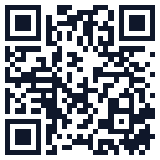
Mit dem iPhone scannen
Android
Beim ersten Start fragt die App nach der Instanz — hier: …
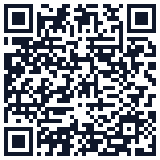
Mit dem Handy scannen
Was die Apps zusätzlich können
📱
Unterwegs
iPhone-, iPad- und Android-App: dieselbe Oberfläche, für die Hosentasche angepasst
- Push-Mitteilungen für Chat, Tickets, Todos und Anrufe
- Teilen aus anderen Apps direkt nach nordOFFICE (Dateien, Fotos, Links)
- Kamera für QR-Codes, Belege und Anhänge
- Stempeluhr, Kalender und Tickets von unterwegs
🔄
Datei-Sync
Wie Dropbox/Nextcloud – nur mit Deinen nordOFFICE-Dateien
- Mac: im Finder unter Orte → nordOFFICE wie iCloud Drive – alles sofort sichtbar, Inhalt lädt beim Öffnen, „Immer auf diesem Mac behalten“ per Rechtsklick
- Windows/Linux: im Ordner nordOFFICE genau wie im Modul Dateien: Eigene Dateien, Team-Ordner, Austausch, Kundenordner, Mit mir geteilt
- Bidirektional: Änderungen laufen in beide Richtungen
- Umbenennen/Verschieben behält Freigaben (IDs bleiben stabil)
- Konfliktkopien statt Datenverlust, Offline-tolerant
- Windows/Linux: Bereiche einzeln zuschaltbar (Kundenordner opt-in)
🔔
Benachrichtigungen
Die Glocke systemweit – auch wenn kein Fenster offen ist
- Native Mitteilungen für Chat, Tickets, Todos, Verträge …
- Klick öffnet direkt das passende Modul
- Zähler am Dock-/Taskleisten-Symbol
📞
Telefon
Softphone in einem eigenen, vom Browser gelösten Fenster
- Anrufe überstehen Reload und Navigation
- Eingehende Anrufe holen das Fenster nach vorn
- Klick-zum-Wählen aus dem Hauptfenster
🔑
Passwörter
Tresor als schnelles Flyout-Fenster
- Zugangsdaten sofort zur Hand, ohne Modulwechsel
- Direktes Ausfüllen per Add-on in Safari, Chrome, Firefox und Edge
- Zero-Knowledge – Entschlüsselung nur lokal
🖥️
Komfort
Kleinigkeiten, die den Alltag glätten
- Symbol in Menüleiste/Taskleiste mit Sync-Status
- Fenster schließen = in den Hintergrund (läuft weiter)
- Optionaler Start beim Anmelden
- Dokumente öffnen bildschirmfüllend im eigenen Fenster
📋
Zwischenablage
Verlauf der Zwischenablage – nie wieder etwas Kopiertes verlieren (einschaltbar in den Einstellungen)
- Alles Kopierte wird mitgeschrieben – Text und Bilder, auf Wunsch verschlüsselt zwischen Deinen Geräten abgeglichen
- Tastenkürzel öffnet Suche und Liste; ⌘1–⌘0 oder Enter fügt direkt in die aktive App ein
- Formatiert oder per Knopf „Nur Text“ als Klartext; Einträge anheften
- Ausnahme-Apps; was Passwortmanager als vertraulich markieren, wird nie aufgezeichnet
- Windows: Auswahl kopiert in die Zwischenablage, Einfügen mit Strg+V – direktes Einfügen folgt
💬
Chat & KI-Chat
Team-Chat und KI-Chat als eigene Fenster – per Tastenkürzel von überall
- Chat-Fenster bleibt offen, während Du in anderen Programmen arbeitest
- KI-Chat als schnelles Flyout für Fragen, Texte und Zusammenfassungen
- Eingehende Nachrichten holen das Fenster nach vorn
⌨️
Tastenkürzel
Systemweit, auch wenn nordOFFICE im Hintergrund läuft – alle änderbar unter Menüleisten-Symbol → Einstellungen
- ⌘⇧O nordOFFICE öffnen · ⌘⇧T Telefon · ⌘⇧P Passwörter
- ⌃⌘A Team-Chat (Windows: Strg+Alt+A) · ⌘⇧K KI-Chat
- ⌘⇧V Zwischenablage-Verlauf · ⌥⌘⇧V Zwischenablage unformatiert einfügen
- Windows/Linux: ⌘ entspricht Strg, ⇧ ist Umschalt, ⌥ ist Alt
Installation
1HerunterladenDesktop: passende Datei oben wählen – am Mac je nach Chip (Apple Silicon oder Intel), unter Windows den Installer. Mobil: über den Store-Knopf oder den QR-Code.
2InstallierenMac: DMG öffnen, nordOFFICE in „Programme" ziehen. Windows: Setup ausführen – die App installiert sich für Deinen Benutzer. Handy: wie jede App aus dem Store.
3AnmeldenBeim ersten Start wie gewohnt anmelden; die Mobile-App fragt zuvor nach dem Namen der Instanz. Die Anmeldung bleibt erhalten; Sync, Push und Telefon richten sich danach automatisch ein.
Beim ersten Start
macOS: Die App ist mit Developer ID signiert und von Apple beglaubigt – sie startet ohne Warnung. Beim ersten direkten Einfügen aus dem Zwischenablage-Verlauf fragt das System einmalig nach der Freigabe unter Bedienungshilfen.
Windows: SmartScreen kann sich bei einer neuen Version melden → „Weitere Informationen" → „Trotzdem ausführen".
Updates: Beide Apps prüfen beim Start und alle vier Stunden auf neue Versionen und aktualisieren sich selbst.
Windows: SmartScreen kann sich bei einer neuen Version melden → „Weitere Informationen" → „Trotzdem ausführen".
Updates: Beide Apps prüfen beim Start und alle vier Stunden auf neue Versionen und aktualisieren sich selbst.
Die Apps sind eine Ergänzung – im Browser funktioniert nordOFFICE unverändert weiter.
Fragen oder Probleme? Einfach ein Ticket anlegen.
Fragen oder Probleme? Einfach ein Ticket anlegen.